


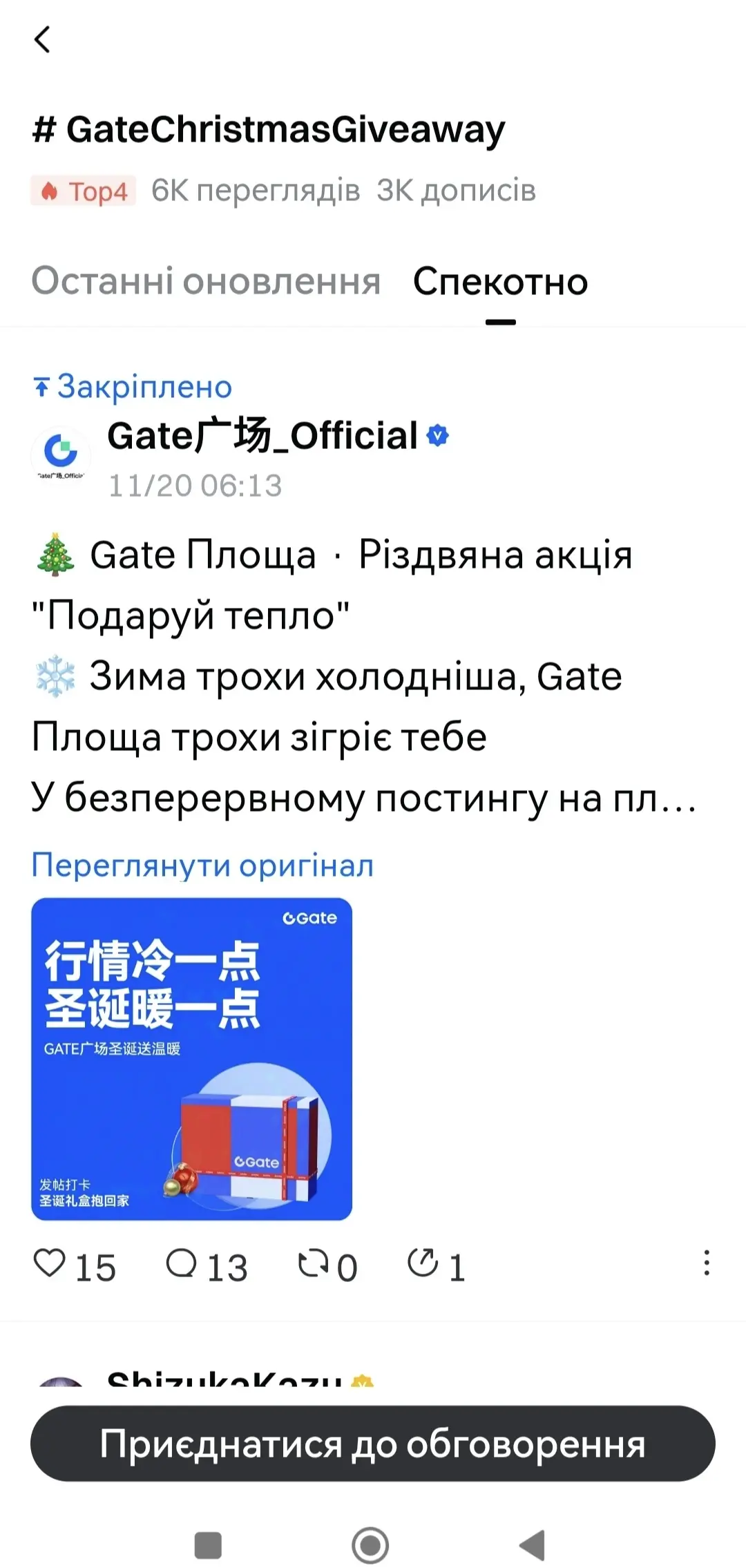
# 📍Наприклад,

1518
29.11.2025年
如何在Gate平台的“平方”中導航:新手的部分逐步指南 (因爲我也在學習)。
我學習Gate平台已經三個月,終於能夠獨立弄清楚各種功能的位置以及如何使用“廣場”。我分享我的經驗,以便其他新手能夠更快地適應。
1. 進入“廣場”。
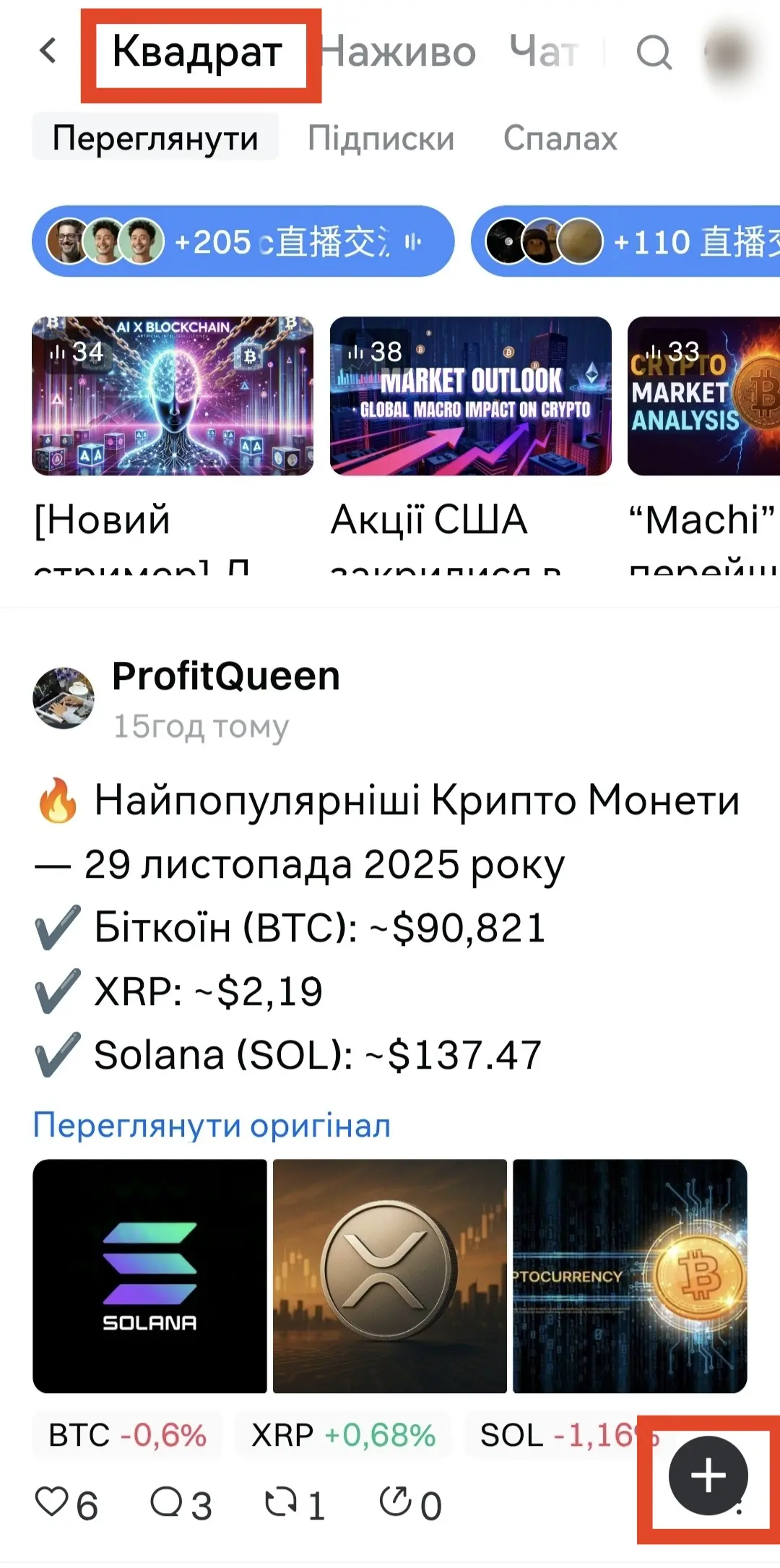
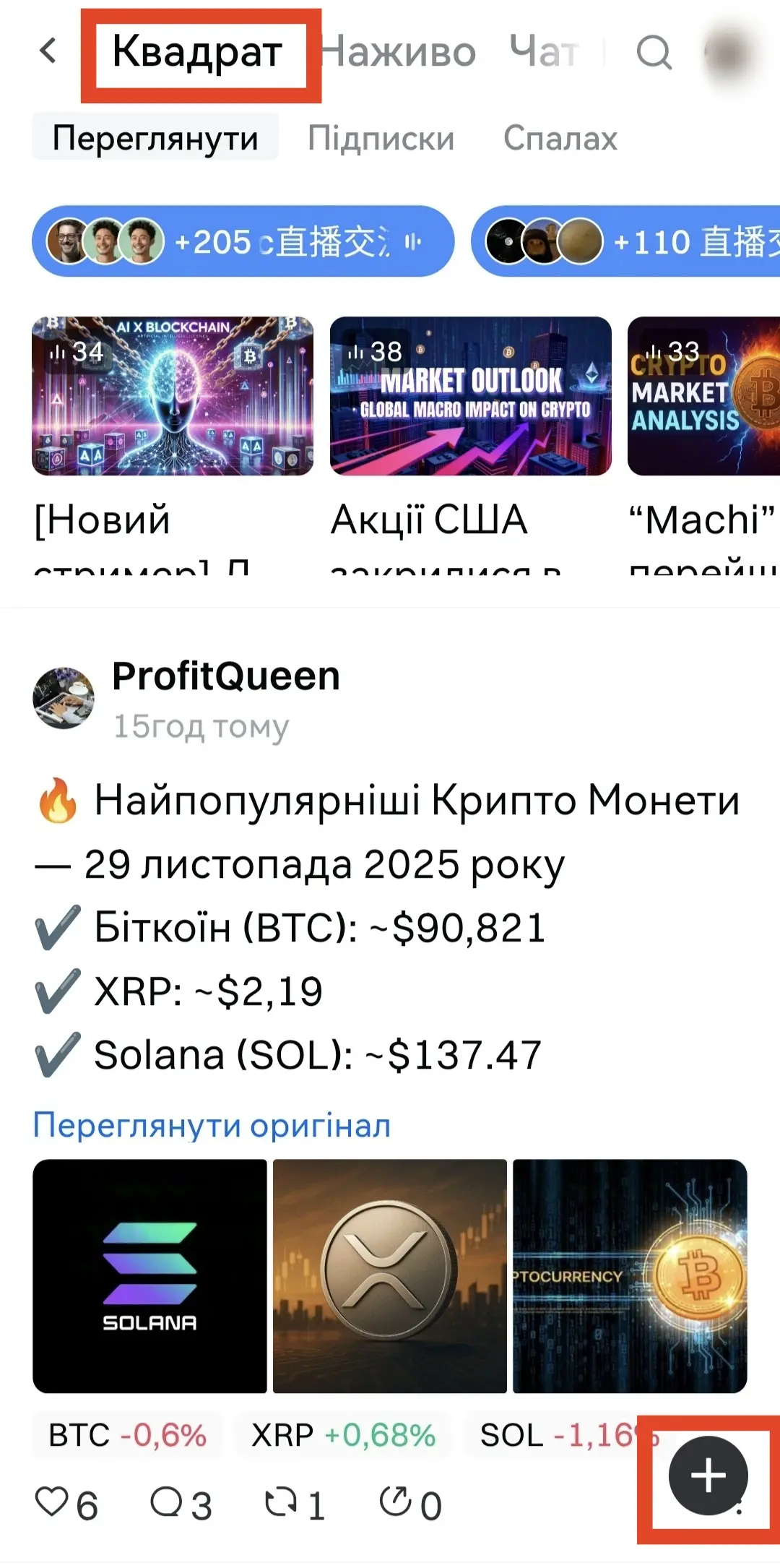
1) 訪問Gate頁面,在左上角找到“方塊”字樣。
2) 向下滾動頁面——將出現“推薦主題”窗口。
2. 選擇主題。
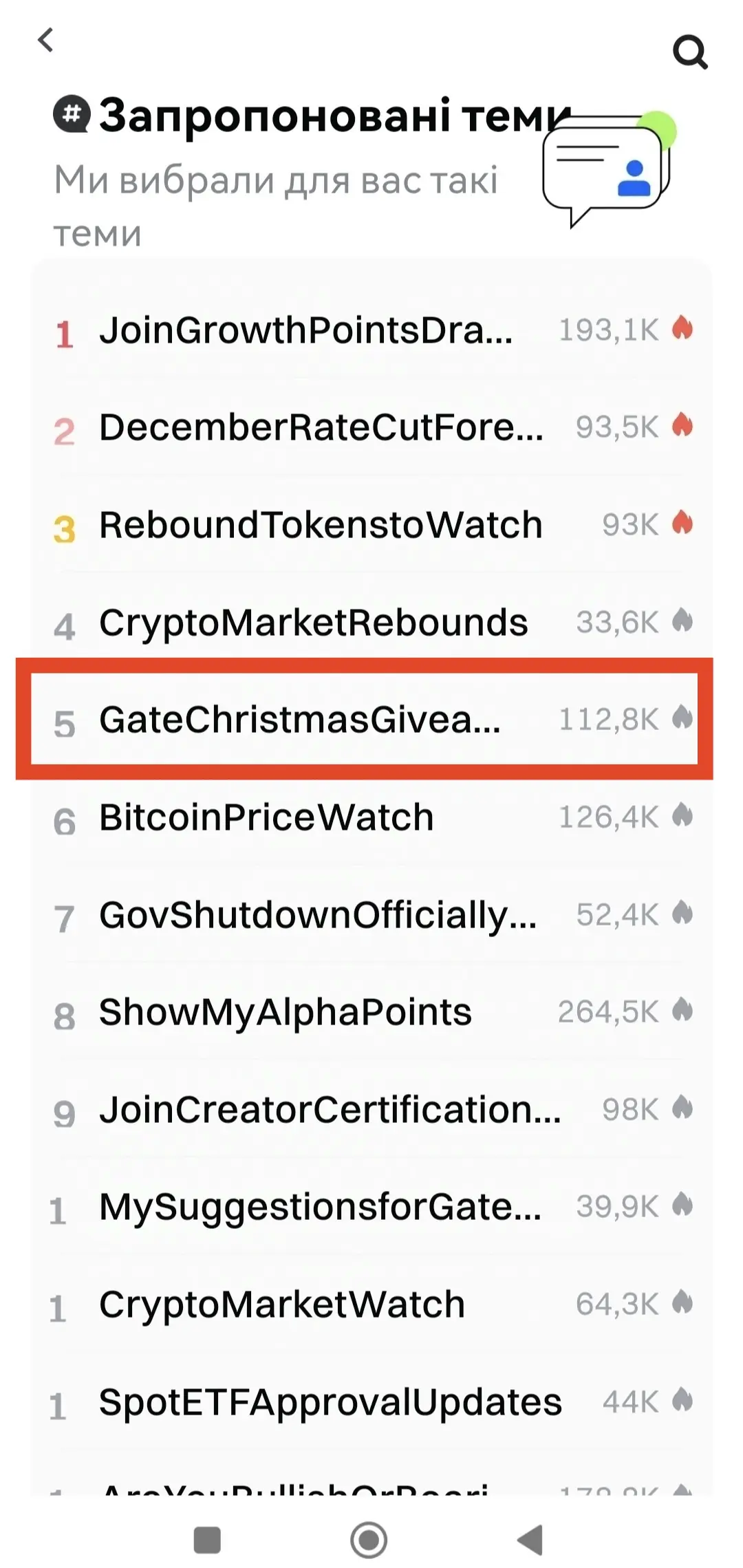
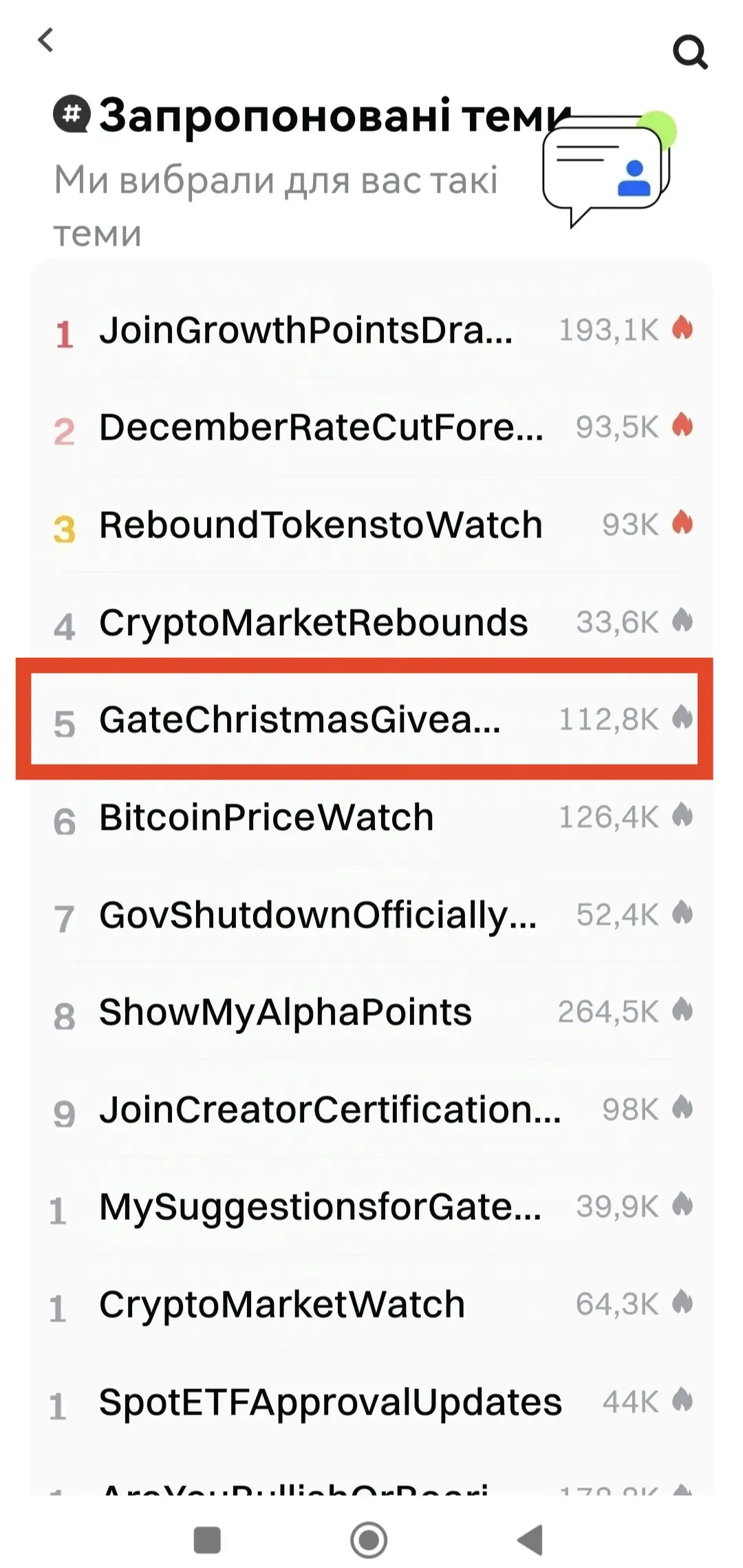
1) 點擊“建議主題”。
2) 打開一個包含不同主題的頁面。頂部會寫着:“我們爲您選擇了這些主題”,下面是編號爲 (1, 2, 3…) 的相關主題列表。
3) 點擊您感興趣的主題。
#📍Наприклад, 我選擇了GateChristmasGiveaway競賽,並直接參與其中。
3. 主題頁面概述。
在所選主題頁面上可以找到:
📌 在頂部 - 主題或比賽的名稱。
📌 名稱:
📍❤️ 前四名。
📍瀏覽量 (例如,6K)。
📍帖子數量 (例如,3K).
📌 下一行:
📍左側:最新更新。
📍事情:炎熱 (熱門話題).
📌 下面是關於比賽或主題的固定帖子。
📌 在頁面底部可以找到“加入討論”按鈕。
4. 新手建議。
不要害怕自己去探索平台——即使在使用了三個月後,我第一次詳細了解了哪裏有什麼。
從熱門或推薦主題開始——這樣更容易把握方向。
請關
查看原文
post-image
post-image
post-image
post-image
post-image
post-image
  • 讚賞
  • 29
  • 轉發
  • 分享
GateUser-d6f2b8f2vip:
我在左下角,它叫廣場。其他一切都進一步到點上!謝謝你的詳細分析!
查看更多
29.11.2025 年
如何在Gate平台上導航“方塊”:初學者的逐步指南 (因爲我也還在學習).
我學習了 Gate 平台三個月,終於能夠理解不同功能的位置以及如何獨立使用“方框”。我分享我的經驗,以便其他新學習者能夠更快地進行導航。
1. 進入 "方框"。
1) 進入 Gate 頁面,在左上角尋找“Quadrants”一詞。
2) 向下滾動一點——將出現“建議主題”窗口。
2. 選擇主題。
1) 點擊 "推薦主題"。
2) 打開一個包含各種主題的頁面。頂部將寫着:“我們爲您選擇了這些主題”,下面是一個當前主題的數字列表:(1,2,3…)。
3) 點擊您感興趣的主題。
#📍Наприклад, 我已經選擇了我直接參與的 GateChristmasGiveaway 競賽。
3. 主題頁面概述。
您可以在所選主題頁面找到以下內容:
📌 在頂部 - 主題或比賽的標題。
📌 在標題下:
📍❤️ 最佳4.
📍觀看次數 (例如,6K).
📍參與數量 (例如,3K).
📌 下一行:
📍左: 最新更新。
📍事件:熱 (熱門話題).
📌 下面 - 關於比賽或主題的固定帖子。
📌 你可以在頁面底部找到“加入討論”按鈕。
4. 初學者建議。
不要害怕自己探索平台 - 即使在使用了三個月後,我終於理解了每個東西所在的細節。
從熱門
查看原文
post-image
post-image
post-image
post-image
post-image
post-image
  • 讚賞
  • 4
  • 轉發
  • 分享
moathalmahdivip:
1000x 即將來臨 🤑
查看更多
2025年11月29日
如何在Gate平台上導航"Square": 初學者的部分分步指南 ( 因爲我也還在學習 )。
我已經研究Gate平台三個月了,終於弄明白了不同功能的位置以及如何獨立使用“Square”。我分享我的經驗,以便其他新手能夠更快地導航。
1. 進入‘廣場’。
1) 前往 Gate 頁面,在左上角找到 "SQUARE" 這個詞。
2) 向下滾動一點 — 一個帶有 "建議主題" 的窗口將出現。
2. 選擇一個主題。
1) 點擊 "建議的話題"。
2) 頁面打開了各種主題。在頂部,將會有文本:“我們爲您選擇了以下主題,”下面是按數字列出的主題 (1, 2, 3…) 及相關主題。
3) 點擊您感興趣的主題。
#📍Наприклад, 我選擇了GateChristmasGiveaway活動,我正在直接參與。
3. 主題頁面概述。
在所選主題頁面上,您可以找到:
📌 在頂部 - 主題或比賽的標題。
📌 在名稱下:
📍❤️ 排行第4。
📍查看次數 (例如,6K)。
📍帖子數量 (例如,3K)。
📌 下一行:
📍左側: 最新動態.
📍主題:熱門 (熱門話題)。
📌 下面是關於比賽或主題的置頂帖子。
📌 在頁面底部,您可以找到 "加入討論" 按鈕。
4. 初學者提示。
不要害怕自己探索平台——即使使用了
查看原文
  • 讚賞
  • 留言
  • 轉發
  • 分享
29.11.2025
在Gate平台上"方形"的定位方式:新手逐步指南(因爲我也在學習)。
在過去的三個月裏,我研究了Gate平台,並最終能夠自己了解各個功能的位置和使用“方塊”的方法。我分享我的經驗,以幫助新手更快上手。
1. 進入«方形».
1) 請訪問 Gate 網站,在左上角找到 "方形" 字樣。
2) 向下滾動一點 - 將出現一個 "推薦主題" 窗口。
2. 選擇主題。
1) 點擊 "推薦主題"。
2) 頁面將會以不同主題呈現。上方將有一句話:"我們爲您選擇了這樣的主題",下面是以數字 (1, 2, 3…) 列出的當前主題列表。
3) 點擊您感興趣的主題。
#📍Наприклад, 我選擇了GateChristmasGiveaway比賽,我正在直接參與。
3. 查看主題主頁。
在所選主題的主頁上,您可以找到:
📌 在上面 — 主題或比賽的名稱。
📌 以名稱:
📍❤️ 前四名。
📍觀看次數 (例如,6K)。
📍數量文章 (例如,3K)。
📌 下一行:
📍左側:最新更新。
📍問題:熱 (熱門話題)。
📌 下面是關於比賽或主題的置頂文章。
📌 在頁面底部,您可以找到 "參與討論" 按鈕。
4. 對新手的建議。
不要害怕獨立探索平台 - 即使在使用三個月後,我第一次清楚地了解哪裏有什麼。
從熱門或推
查看原文
  • 讚賞
  • 1
  • 轉發
  • 分享
muhengivip:
HODL Tight 💪
#加入成長點抽獎贏取iPhone17
29.11.2025年
如何在Gate平台上導航“方塊”:初學者的逐步指南 (因爲我也還在學習)。
我學習Gate平台已經三個月了,終於能夠理解不同功能的位置以及如何單獨使用“方框”。我分享我的經驗,以便其他新學習者能夠更快地進行導航。
1. 登入到"方框"。
1) 進入 Gate 頁面,在左上角尋找“Quadrats”一詞。
2) 向下滾動一下 — 將出現“推薦主題”窗口。
2. 選擇主題。
1) 點擊“推薦主題”。
2) 打開一個包含不同主題的頁面。頂部將寫着:“我們爲您選擇了這些主題”,下面是一個當前主題的數字列表 (1,2,3…)。
3) 點擊您感興趣的主題。
#📍Наприклад, 我已經選擇了我直接參與的GateChristmasGiveaway比賽。
3. 主題頁面概述。
您可以在所選主題頁面找到以下內容:
📌 在頂部 - 主題或比賽的標題。
📌 在標題下:
📍❤️ 最好的4個。
📍觀看次數 (例如,6K).
📍參與人數 (例如,3K)。
📌 下一行:
📍左側: 最新更新。
📍事件:熱 (熱門話題).
📌 以下 - 關於比賽或主題的固定帖子。
📌 您可以在頁面底部找到“加入討論”按鈕。
4. 初學者建議。
不要害怕自己探索平台 - 即使在使用了三個月之後,我
查看原文
  • 讚賞
  • 1
  • 轉發
  • 分享
AnnaCryptoWritervip:
謝謝你分享我的帖子!我們要堅持。
加載更多

加入 4000萬 人匯聚的頭部社群

⚡️ 與 4000萬 人一起參與加密貨幣熱潮討論
💬 與喜愛的頭部創作者互動
👍 查看感興趣的內容
交易,隨時隨地
qrCode
掃碼下載 Gate App
社群列表
繁體中文
  • 简体中文
  • English
  • Tiếng Việt
  • 繁體中文
  • Español
  • Русский
  • Français (Afrique)
  • Português (Portugal)
  • Bahasa Indonesia
  • 日本語
  • بالعربية
  • Українська
  • Português (Brasil)