Titre original : « 10 astuces de Claude code que j’aurais aimé connaître plus tôt »
Auteur original : Marteau de fer, analyste IA
Voici mes astuces de Claude code que j’ai découvertes au fil de plus de six mois, et qui m’ont souvent fait penser que j’aurais aimé les connaître plus tôt.
Elles me font gagner énormément de temps, me permettant d’être dans un état “fluide” quand je code ou quand j’écris du contenu.
L’article est divisé en trois parties :
1. Trois façons de démarrer
2. Astuces pendant l’exécution
3. Résoudre les problèmes d’efficacité en binôme humain-machine avec les logiciels associés
Tout cela vise à : te rendre plus concentré sur la programmation et les activités en cours.
J’aimerais qu’il y ait quelqu’un, il y a quelques mois, qui m’ait envoyé ce tutoriel, pour que j’évite les détours et que je lance une expérience fluide :
-
Enregistre ce guide ; ce week-end, consacre 30 minutes pour maîtriser les astuces de Claude code.
-
Envoie-le à toute personne qui te demande : « Je trouve Claude code difficile, mais je n’ai jamais essayé ».
D’accord, commençons d’abord par le démarrage le plus simple (tu n’as pas mal lu : le démarrage aussi a ses subtilités)
Trois façons de lancer Claude
Démarrage simple
Lancer Claude est quelque chose de très simple : c’est simple dans le terminal.
Mais pour les personnes qui n’aiment pas les outils en ligne de commande, en réalité Claude code a aussi une interface graphique.
Comment faire ?
Sur ce site : https://claude.com/download sous Claude Desktop, en suivant les étapes ci-dessous, tu obtiens un Claude en interface graphique.
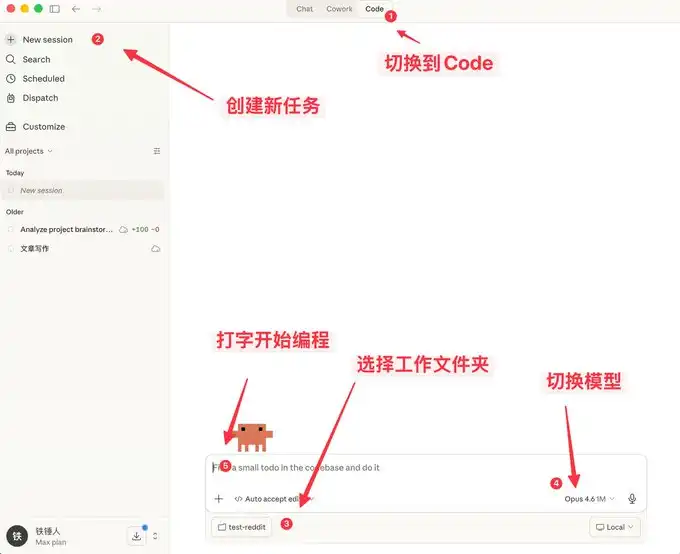
Ici, on peut non seulement discuter, mais aussi profiter de nombreuses fonctions similaires à OpenClaw.
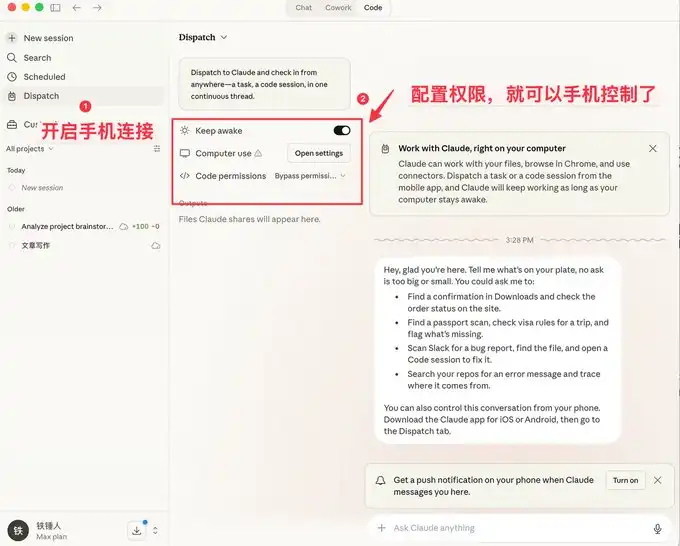
L’interface graphique est plus pratique pour le grand public, mais les programmeurs préfèrent davantage le mode de démarrage en ligne de commande.
Je vais donc vous présenter quelques commandes pour accélérer le démarrage.
Ligne de commande
Démarrage à partir de l’historique
Dans le processus d’utilisation de Claude code, on rencontre souvent des situations où il faut redémarrer. À chaque redémarrage, il faut répondre avec le contexte précédent :
Avant, j’utilisais toujours :
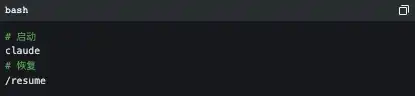
Mais en réalité, l’officiel a donné un nombre assez réduit de commandes de démarrage vraiment bien :
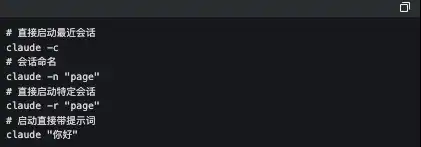
Ce que j’utilise le plus ici, c’est cluade -c : en quelques caractères, ça m’a fait gagner énormément de “vie”.
-p pour démarrer de façon automatisée
Claude Code peut être lancé sans UI ; il suffit d’utiliser la commande ci-dessous :

À noter : si tu veux utiliser un Token d’abonnement local pour automatiser des tâches, pour l’instant, seule cette méthode permet de le faire.
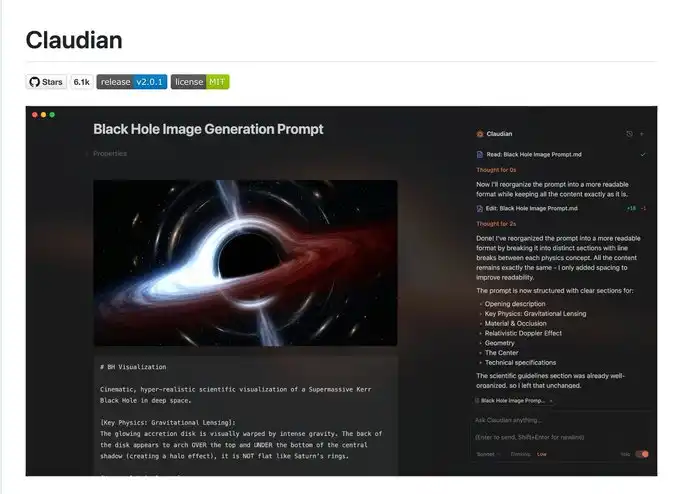
Voici un outil bien connu : Obsidian + Claude Code. C’est celui qui fait sa propre création de SDK pour utiliser ainsi le Token d’abonnement local.
Je reconnais que ce que je disais plus tôt peut sembler un peu complexe ; passons maintenant à quelques commandes simples à connaître pendant l’utilisation.
Les 3 petites astuces indispensables pendant l’exécution de Claude code
Mettre fin élégamment et revenir sur une tâche
Quand on utilise claude code pour la première fois, tout le monde préfère fermer la conversation en appuyant sur Ctrl+C. Sauf qu’en faisant ça, tu fermes carrément Claude.
La bonne manière, c’est d’appuyer une fois sur la touche Ese : ainsi tu peux immédiatement interrompre la conversation, avant que les choses ne s’aggravent.
Si Claude “déraille” soudainement, on peut appuyer deux fois sur Ese+Ese : ensuite, une liste apparaît :
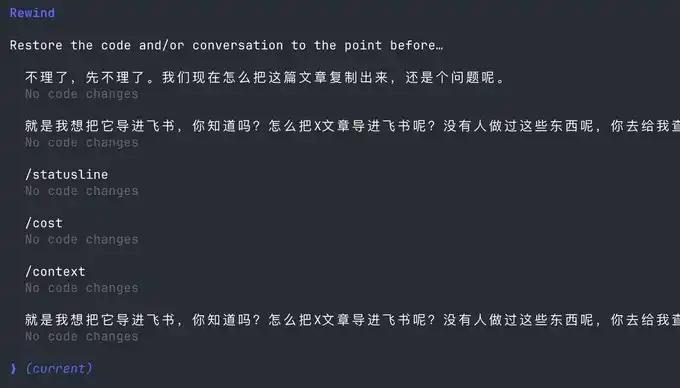
Tu peux utiliser cette fonction pour revenir à n’importe quel point de contrôle, afin d’éviter que Claude code ne mélange le code.
Ne pas quitter Claude pour exécuter une commande
Parfois, nous voulons exécuter une commande de test, mais pour ne pas quitter la session Claude, il faut ouvrir une autre fenêtre de commande.
En réalité, on peut utiliser la syntaxe suivante :

Gestion du contexte
Au fur et à mesure que la conversation continue, on accumule de plus en plus d’historique ; la quantité de token consommés à chaque fois augmente aussi. À ce moment-là, Claude code devient de plus en plus “lent”.
Tu as deux choix : ouvrir une nouvelle fenêtre, ou utiliser la commande ** /clear **
Une commande simple pour nettoyer le contexte inutile, comme si tu fermais d’un coup 20 onglets Chrome.
Mais moi, je ne veux pas effacer ce contexte ? Utilise ** /compact, compresse-le.**
C’est un peu comme faire boire à claude un Red Bull : ça réveille l’esprit.
J’espère que les petites astuces ci-dessus t’aideront à utiliser Claude code de façon plus fluide.
Mais ce n’est pas assez, car Claude code est un outil en ligne de commande : plus tu apprends de commandes, plus ça devient une charge mentale.
Heureusement, au sein de la communauté, il existe pas mal de logiciels associés pour résoudre les douleurs ci-dessous :
-
Pas de méthode de prompts suffisamment mature : efficacité de programmation faible
-
Les humains tapent plus lentement, ce qui rend l’efficacité de saisie des prompts faible
-
Pendant les tâches multiples, on est fragmenté, on ne peut pas améliorer la productivité
S’il y en a au moins une qui est ton point douloureux, continue à lire.
Résoudre les problèmes de collaboration humain-machine avec les logiciels associés
Désormais, on se rend peu à peu compte que les humains n’arrivent plus à suivre la vitesse des machines. Pour résoudre ce problème, la communauté a développé une série de logiciels.
D’abord, il nous faut une méthode de programmation mature :
Superpowers
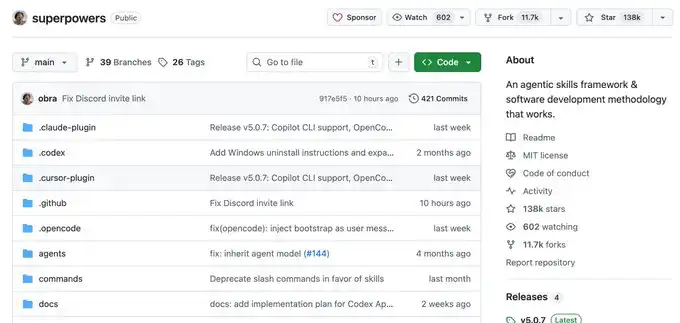
Quand les gens “Vibecoding”, ils n’ont pas vraiment de méthode : ils font directement ce qui leur vient à l’esprit. Ce Skills est un workflow de programmation résumé par un vieux programmeur.
Il a empaqueté les meilleures pratiques d’ingénierie logicielle de niveau supérieur en un Skills à une touche. De la clarification des besoins, à la confirmation du Spec, en passant par une planification détaillée, puis jusqu’aux tests TDD pilotés par les tests + un Code Review automatique : tout le flux de travail est contraint de manière structurée, permettant à l’IA de produire un code de haute qualité et maintenable, comme une équipe d’ingénieurs aguerris. Le taux de réussite du premier coup augmente fortement, et on n’a plus besoin de répéter des opérations de “secours incendie”.
Ce projet a déjà 138k Stars. Vous pouvez aller le découvrir, je n’en dirai pas plus.
Quand tu as une série de Skills de programmation matures, tu te rends compte qu’il a besoin que tu saisisses fréquemment des informations. C’est à ce moment-là que tu constates que la vitesse de frappe devient ton goulot d’étranglement d’efficacité.
Tu te dis : est-ce qu’il existe un logiciel qui peut, dans un bureau, “parler à voix basse” et convertir en texte, avec une reconnaissance particulièrement fiable pour le chinois et l’anglais ?
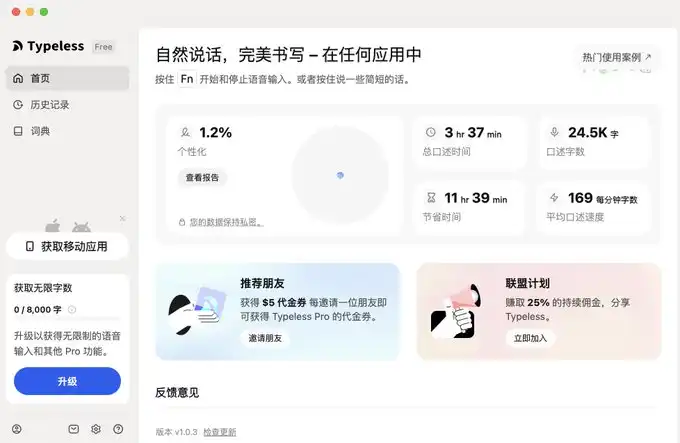
Oui, oui, et il y en a beaucoup ; mais je n’en recommande que deux : typeless et l’application de saisie Doubao
Logiciel de saisie vocale
L’avantage de l’application de saisie Doubao, c’est que c’est rapide, et la reconnaissance chinois-anglais est plutôt correcte. Le plus important : c’est gratuit. Un peu comme Android : je l’utilise aussi.
Mais typeless, en plus d’être payant, n’a pas trop d’autres défauts, et on peut au moins l’essayer.
Je mets ci-dessous les liens.
typeless, recommandé par “ceux qui gagnent en vendant pour attirer l’attention” : https://www.typeless.com/?via=lxfater
L’application de saisie Doubao est encore en phase de test : vous pouvez trouver le paquet d’installation en faisant une recherche.
Une fois qu’on se met à parler au lieu de taper, on peut fournir plus de contexte à Claude code ; le taux de réussite augmentera de plus en plus. À ce moment-là, le goulot d’étranglement d’efficacité devient le temps d’exécution de Claude code.
On peut utiliser simultanément plusieurs instances de Claude code ; à ce moment-là, notre goulot d’étranglement est le problème de la perte de contexte due aux changements de tâche chez les humains.
Résoudre tes problèmes de changement d’attention
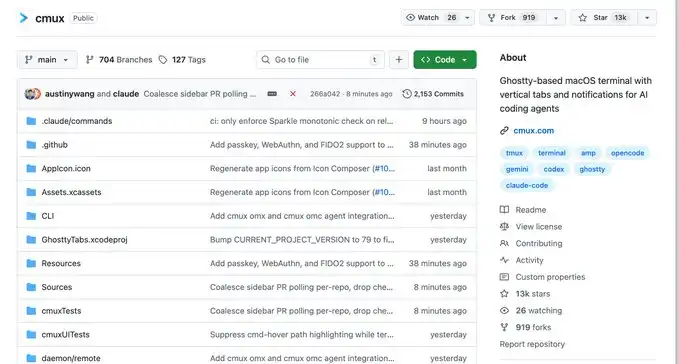
D’abord, je te recommande un logiciel appelé Cmux :
Il est basé sur Ghostty, et reconstruit à partir de zéro un terminal natif macOS, conçu pour faire tourner plusieurs agents de coding en même temps : étiquettes verticales + barre latérale intelligente, split flexible, notification intelligente avec surlignage, split intégré au navigateur + Socket API.
C’est un projet open-source : https://github.com/manaflow-ai/cmux
Ce que j’aime le plus, c’est la fonctionnalité de split ; mais une fois que tu as activé le split, il se peut que tu ne saches pas quelle fenêtre a terminé la tâche.
Heureusement, ce logiciel met directement en surbrillance une zone précise du terminal, ce qui t’aide à basculer rapidement vers la fenêtre correspondante.
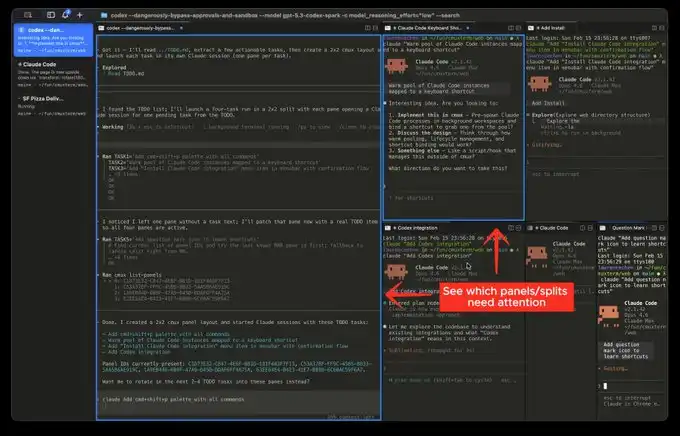
Image du site officiel
Mais le prochain logiciel que je vais présenter rend ce changement encore beaucoup plus fluide :
C’est le produit récemment assez populaire : Vibe Island
L’UI est-elle belle ? Peut-être ; mais la chose la plus puissante de ce produit, c’est qu’il prend en charge la commutation entre beaucoup d’outils différents.
Et à chaque commutation, l’app se réveille automatiquement, la fenêtre de l’app en question se met au premier plan, puis tu peux directement commencer à saisir.
En théorie, tant que tu changes suffisamment vite, et que tu ouvres suffisamment de fenêtres, il te poussera sans cesse à l’écran les fenêtres qui ont besoin d’être traitées. On a l’impression de traiter une chaîne de production.
Enfin
J’espère que ce contenu t’aidera. C’est plutôt orienté débutants ; en fait, pour les programmeurs, c’est presque du “bon sens”.
Mais j’espère quand même pouvoir t’aider. Si tu penses que cet article t’est utile !
Lien de l’article original
Cliquez pour découvrir LawandBlockBeats recrute des postes
Bienvenue dans le groupe officiel de Lawand BlockBeats :
Telegram groupe d’abonnement : https://t.me/theblockbeats
Telegram groupe de discussion : https://t.me/BlockBeats_App
Twitter compte officiel : https://twitter.com/BlockBeatsAsia


