


Méthode universelle d'installation des Skills (Recommandée)
# Vérifiez si l'outil de gestion de paquets npx est installé. Sinon, reportez-vous à la documentation en annexe.
npx -v
# 11.8.0 Si un numéro de version s'affiche, npx est déjà installé.

# Utilisez la barre d'espace pour sélectionner et installer des skills
npx skills add https://github.com/gate/gate-skills

# Spécifiez l'installation du skill gate-market
npx skills add https://github.com/gate/gate-skills --skill gate-market
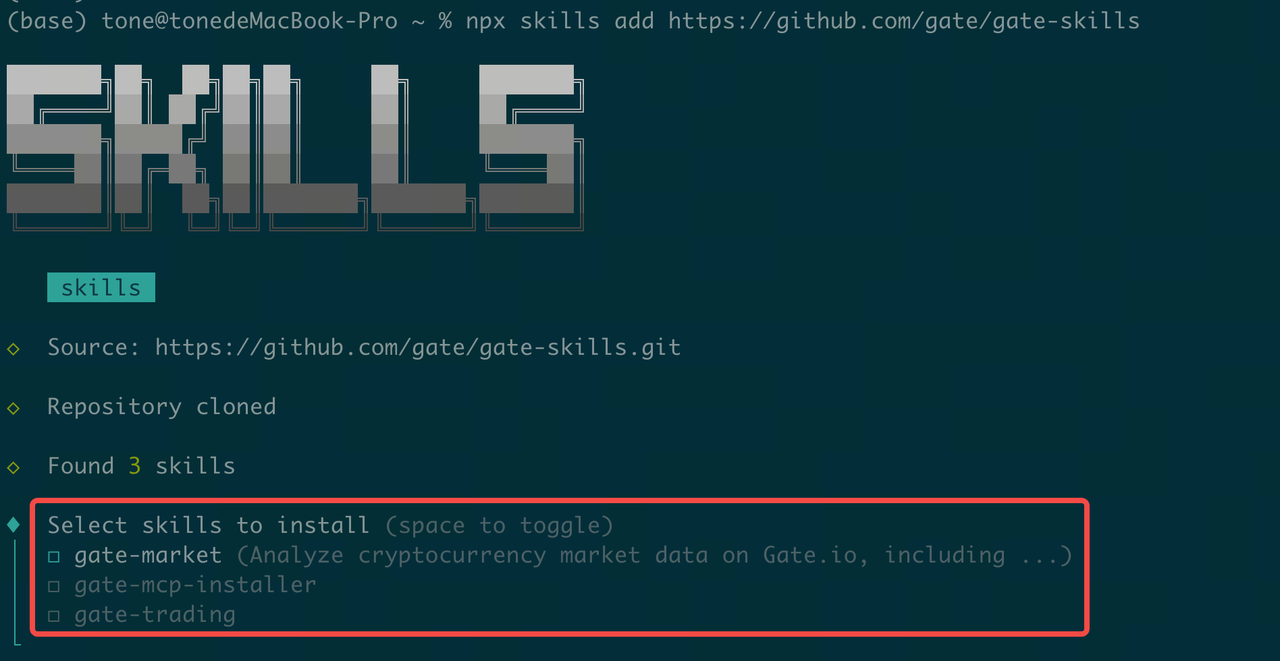
Utilisez la barre d'espace et les flèches directionnelles pour sélectionner les skills que vous souhaitez installer (il est recommandé de tout sélectionner).
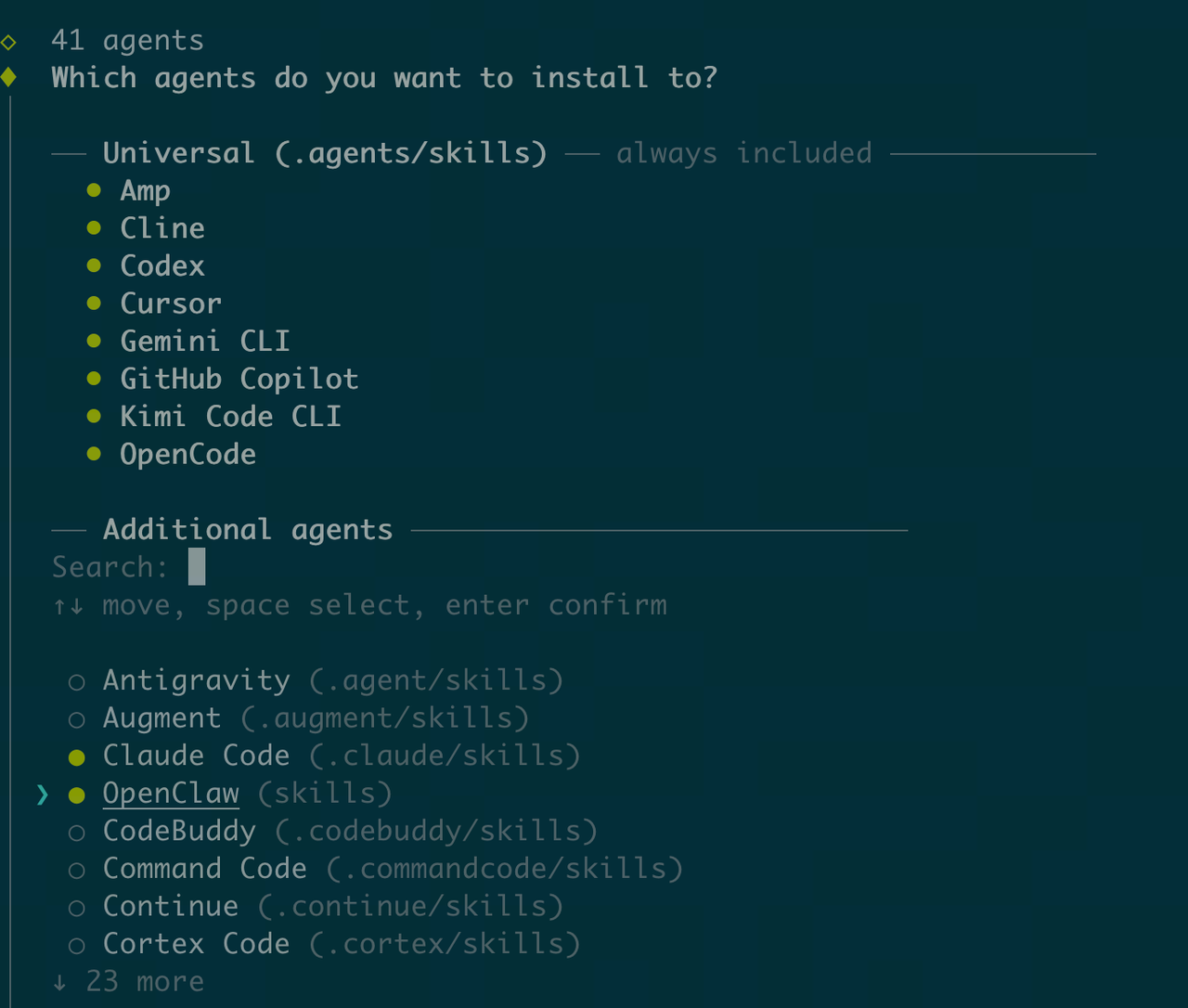
Installer des Skills avec Claude CLI
Option 1 : Installation en langage naturel (Recommandé)
help me auto install Gate Skills:https://github.com/gate/gate-skills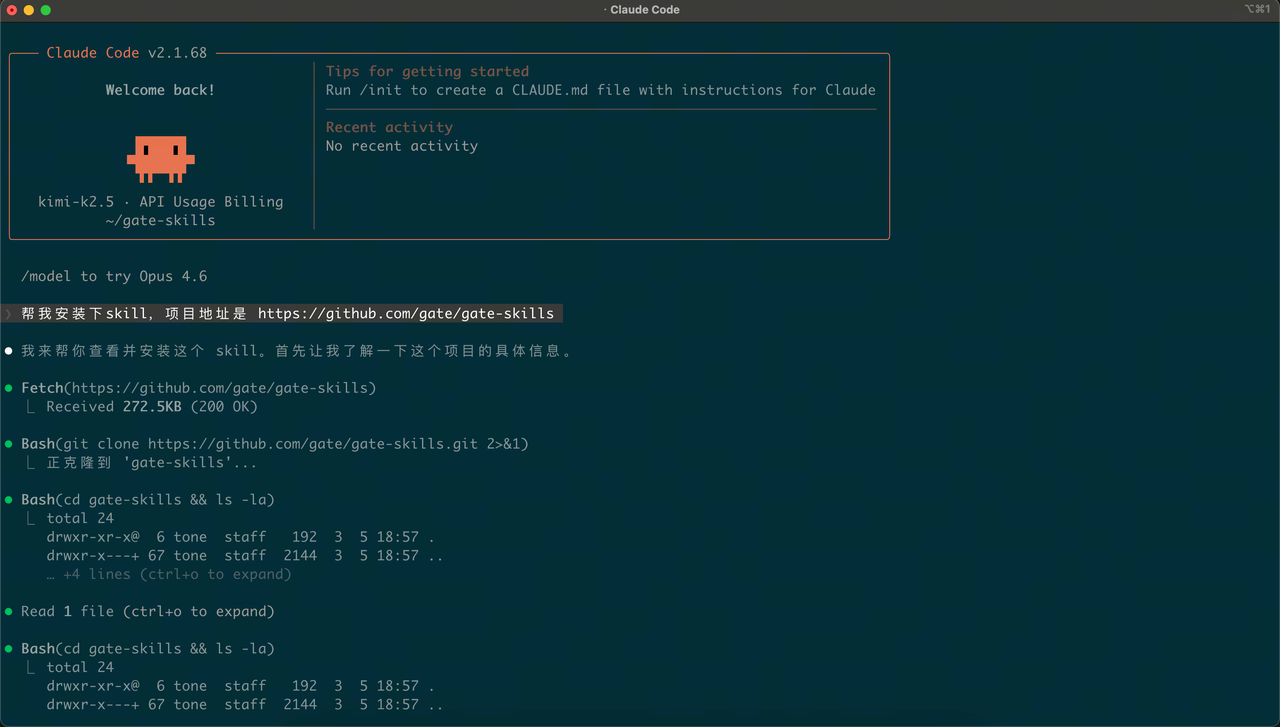
Option 2 : Installation manuelle
Étape 1 : Téléchargez le package Skills depuis GitHub : https://github.com/gate/gate-skills
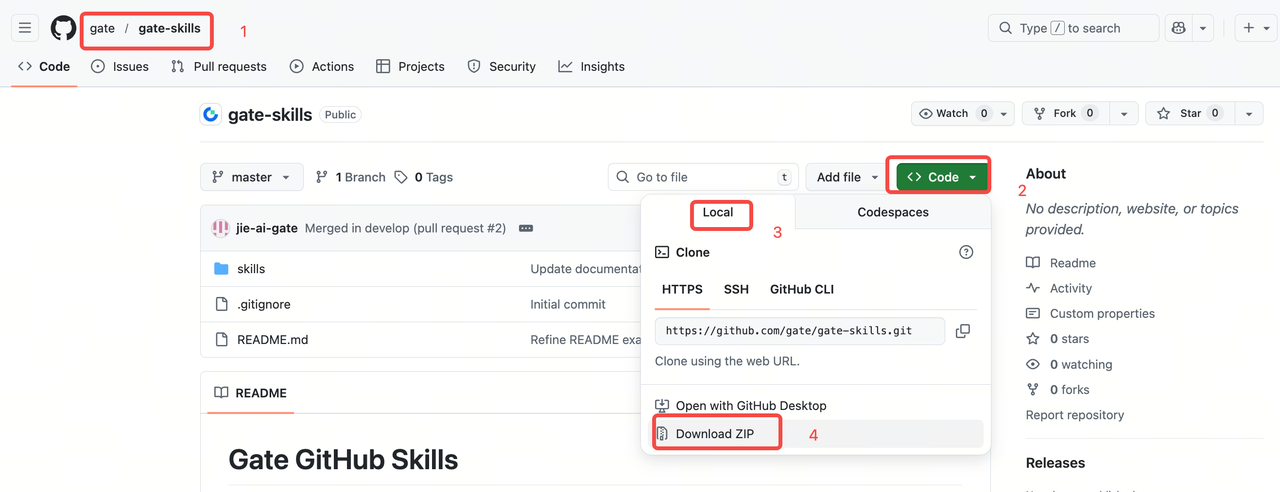
Étape 2 : Double-cliquez pour extraire le fichier compressé, puis copiez-le dans le répertoire ~/.claude/skills/
(1) Ouvrez le dossier caché
Allez dans votre dossier utilisateur, puis appuyez sur Commande+Maj+Point [CMD+Maj+.]. (Astuce : refaire ce raccourci masquera à nouveau le dossier.)
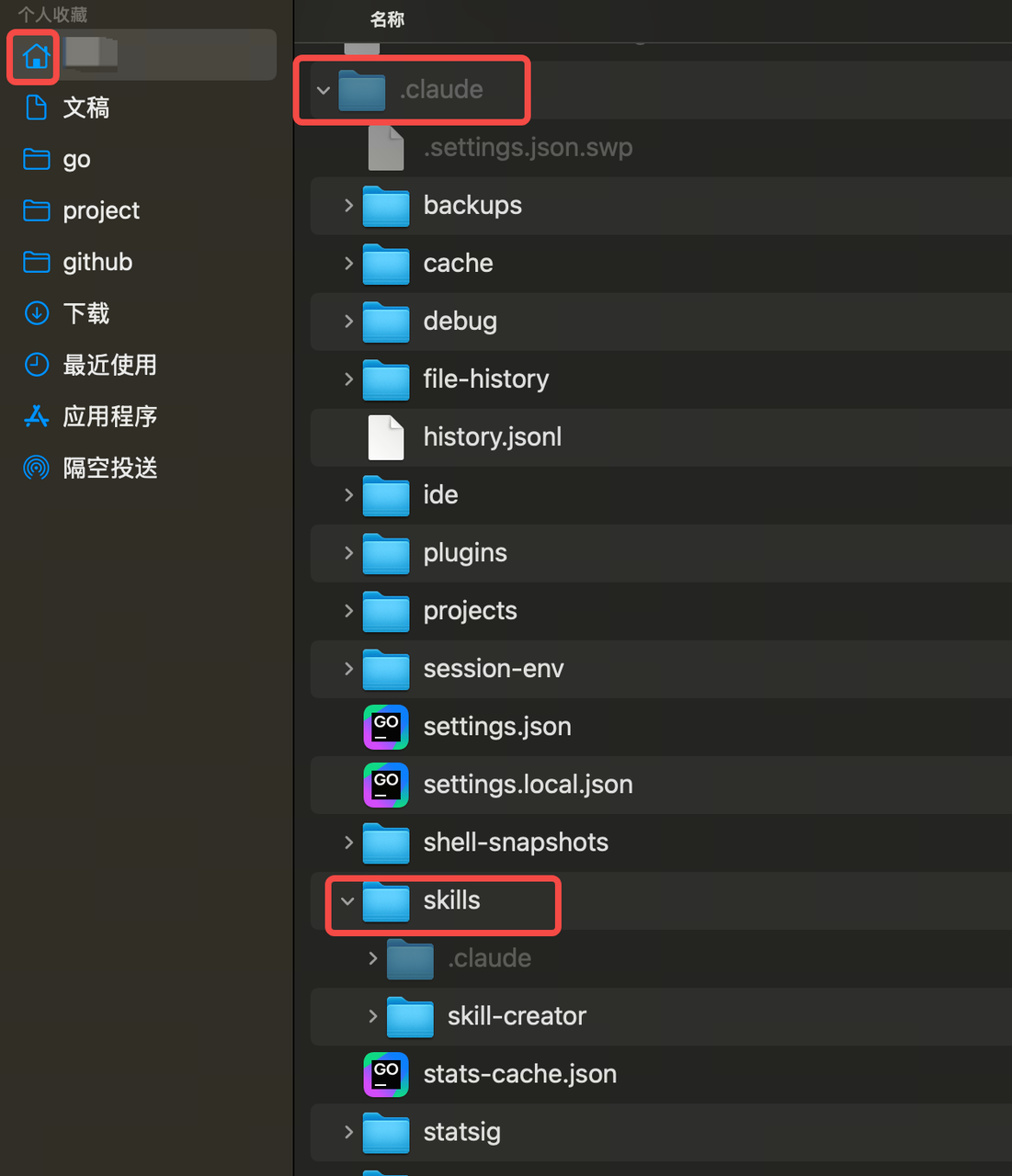
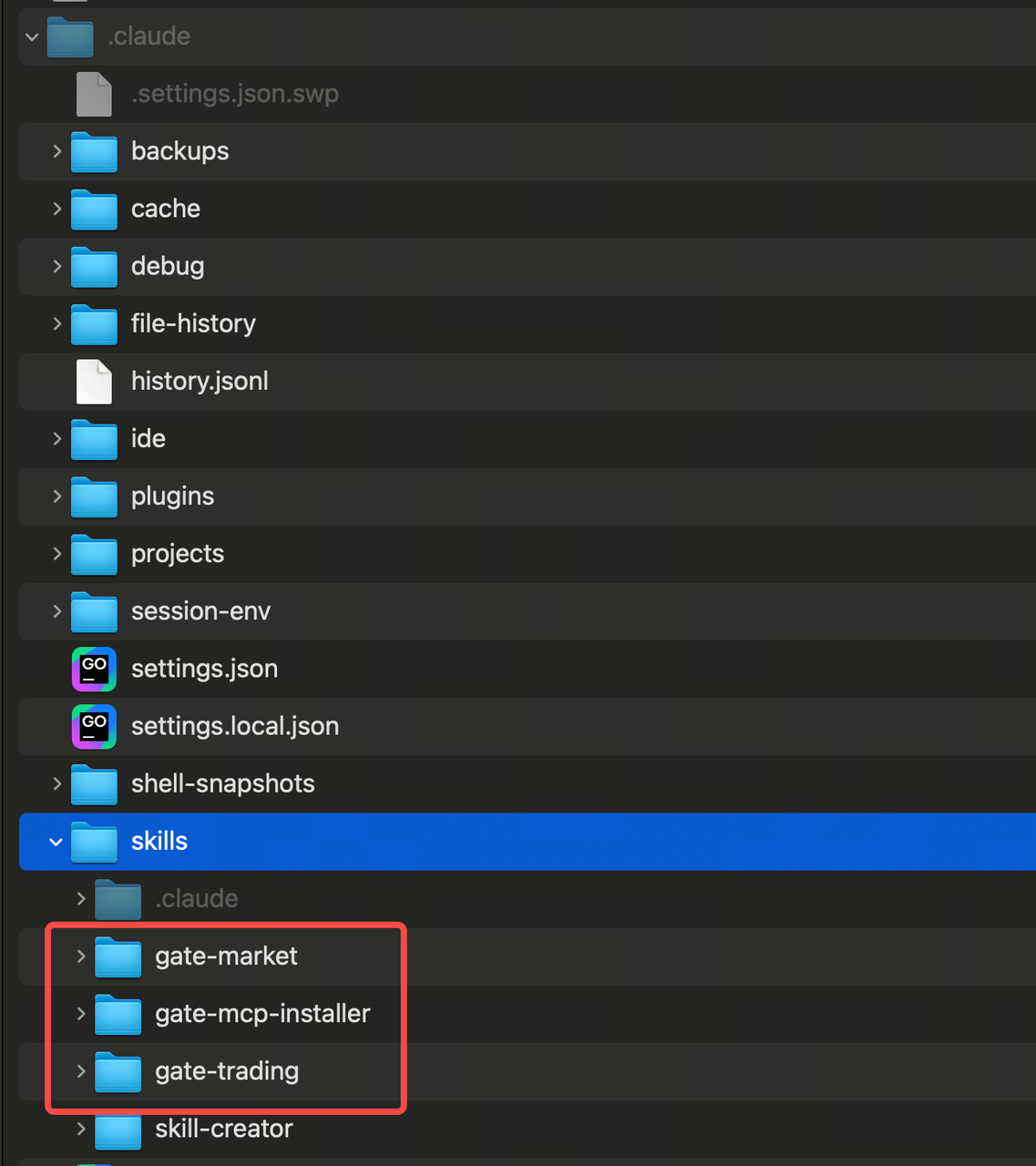
(2) Copiez le dossier dans le répertoire
Repérez le dossier ~/.claude/skills, puis copiez le dossier extrait à cet emplacement. Copiez le sous-dossier skills de gate-skills-master dans le répertoire courant.
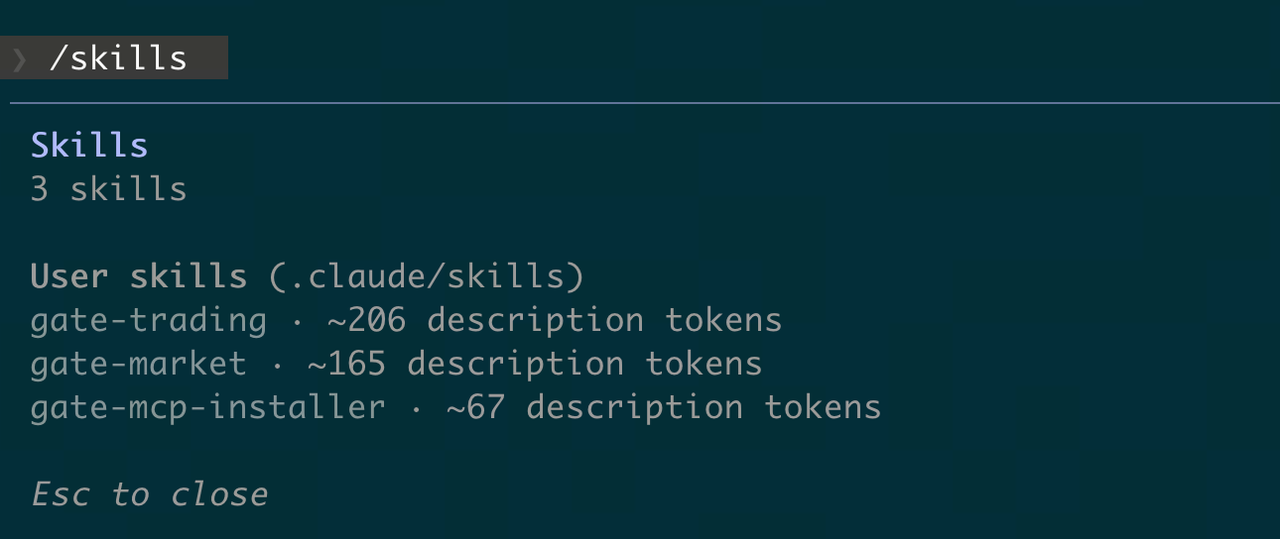
(3) Vérifiez l'installation. Dans la ligne de commande Claude, saisissez /skills ou demandez à Claude : combien de skills ai-je installés ?
Installer des Skills avec Codex CLI
Option 1 : Installation en langage naturel (Recommandé)
help me auto install Gate Skills:https://github.com/gate/gate-skills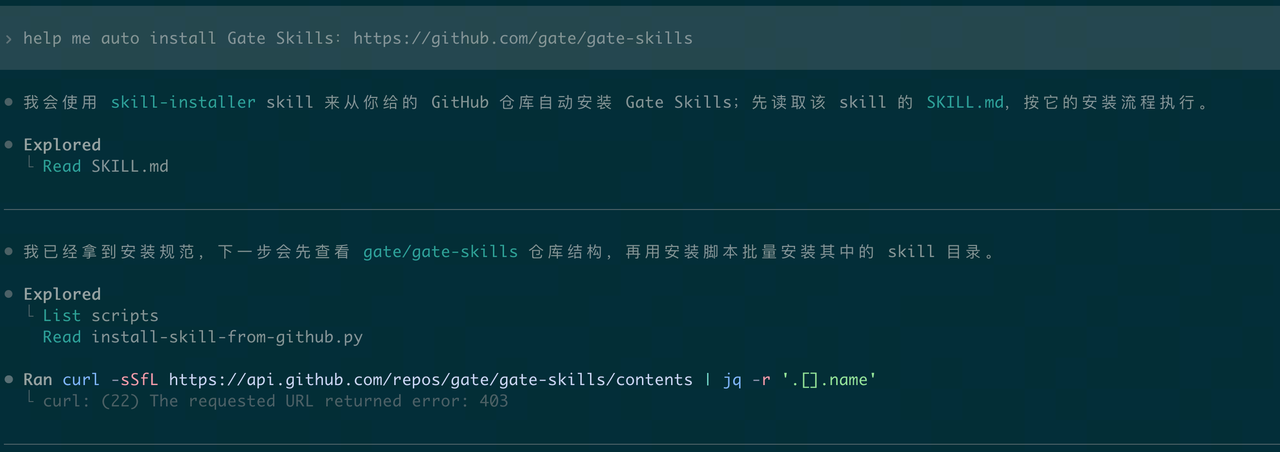
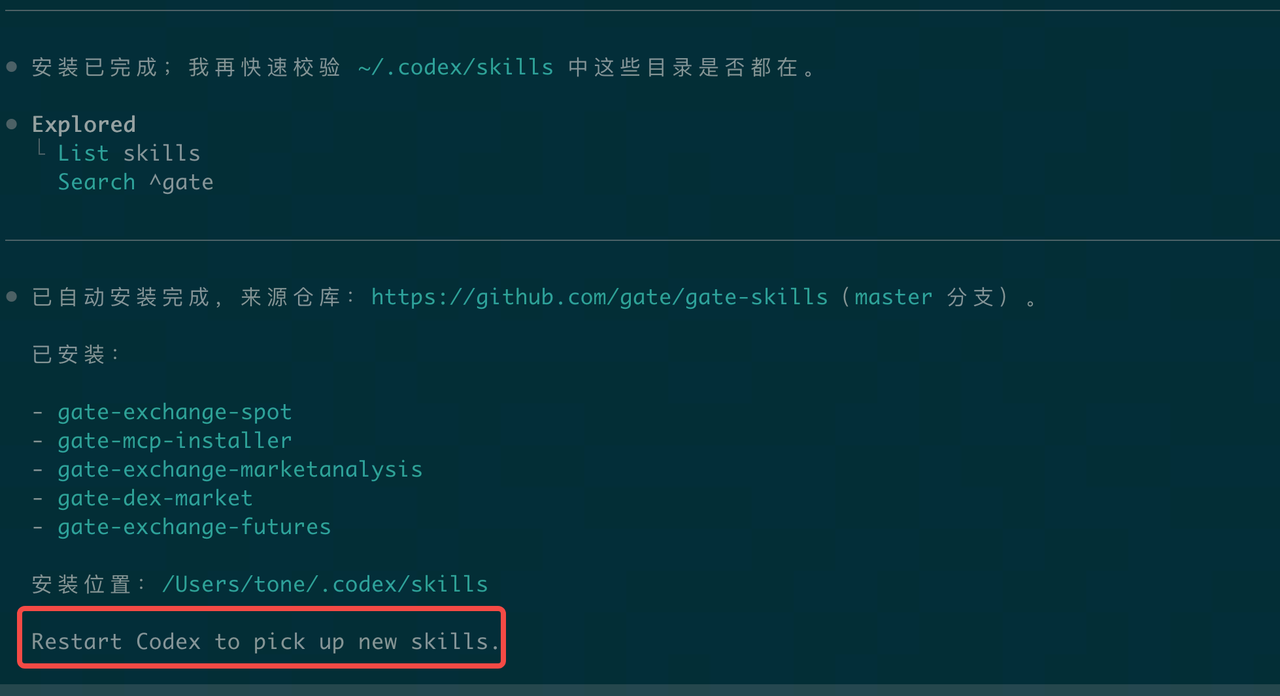
Prend effet après le redémarrage de Codex
Option 2 : Installation via le terminal
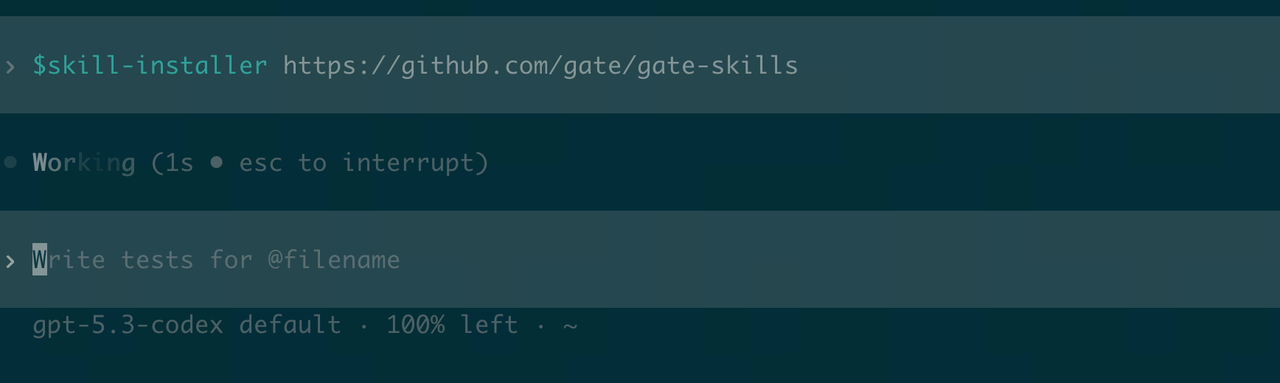
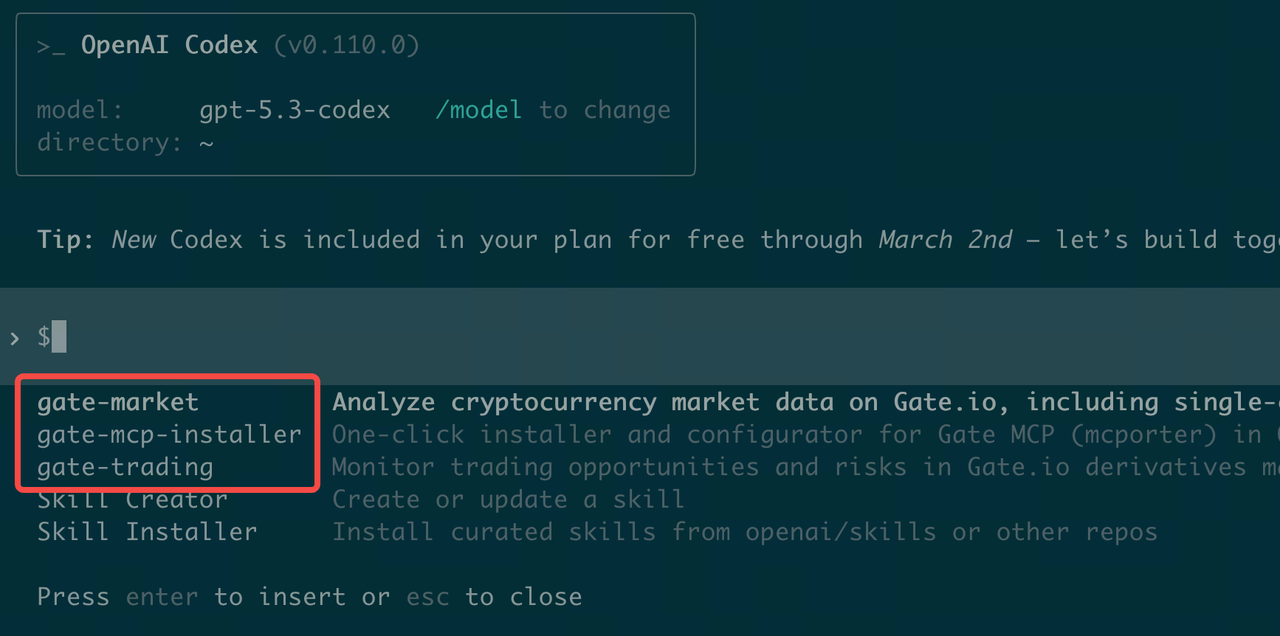
(1) Dans le terminal, saisissez /skills, sélectionnez 1. Lister les skills, choisissez Skill Installer, puis saisissez https://github.com/gate/gate-skills
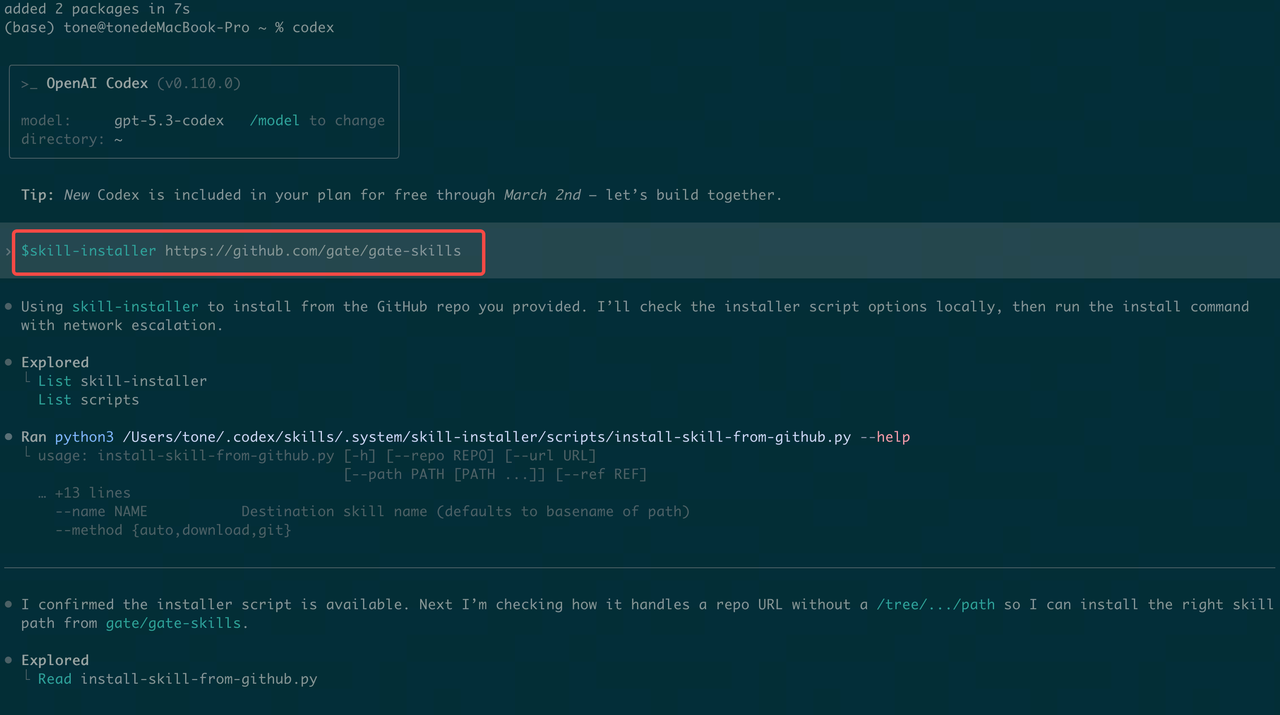
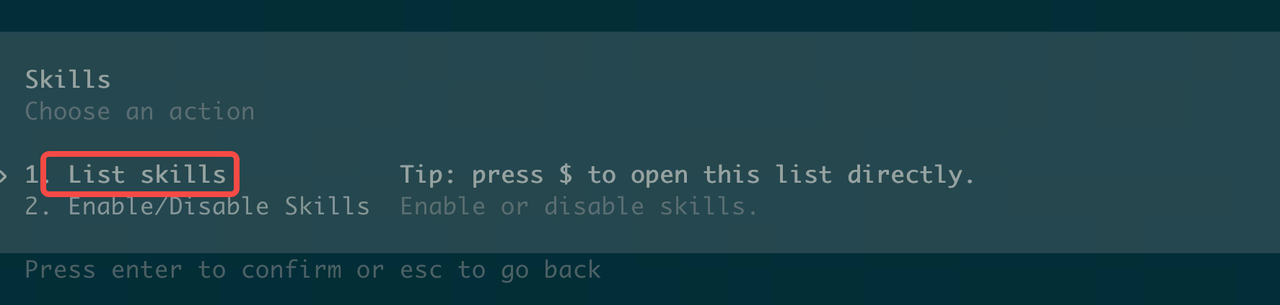
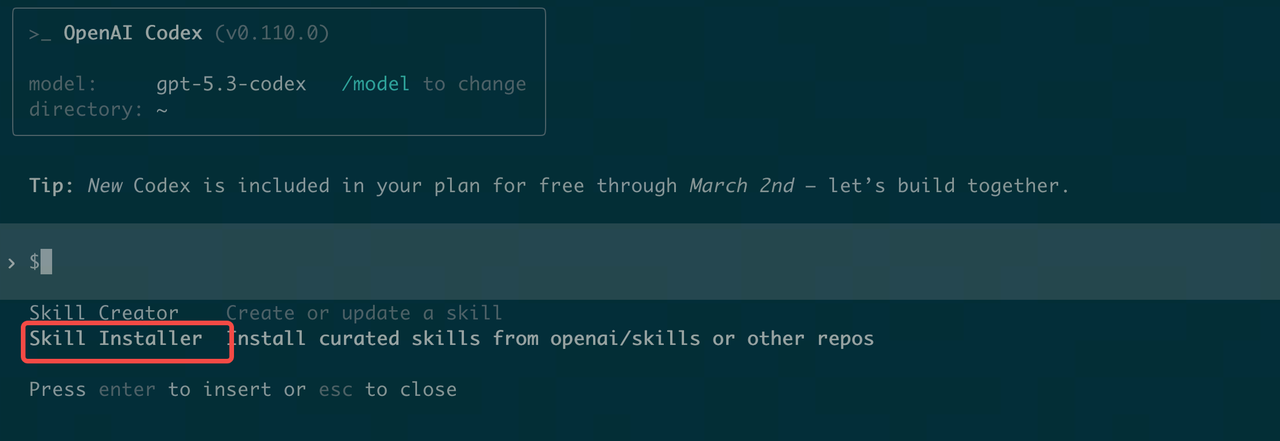
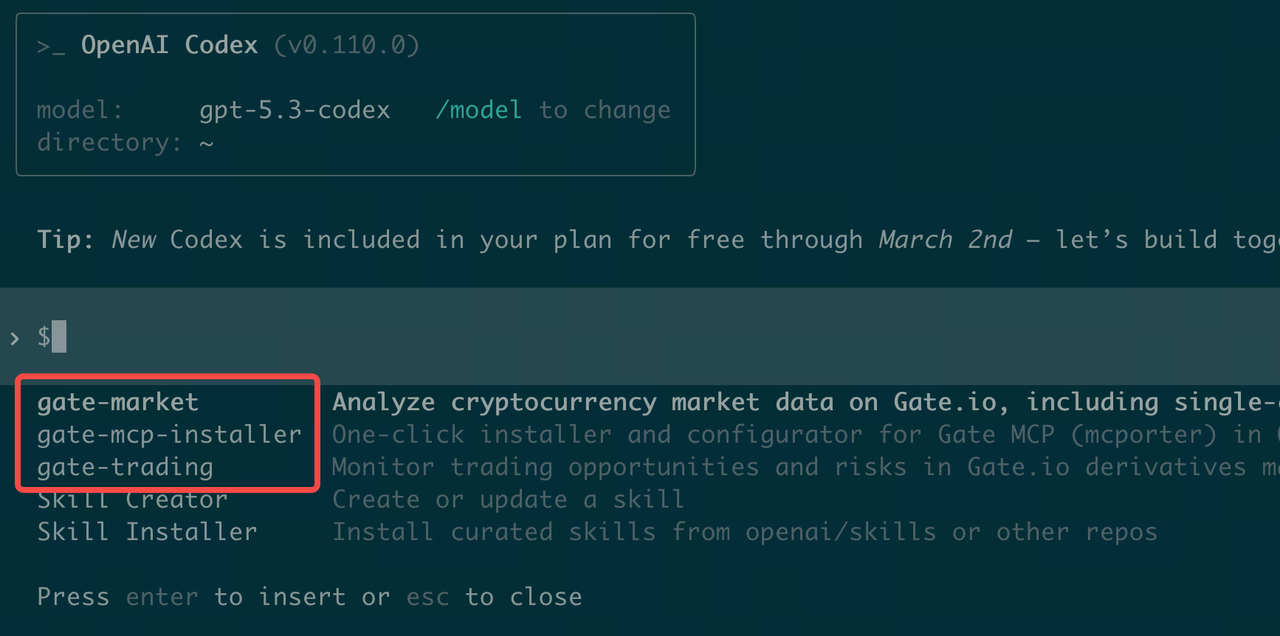
(2) Vérifiez l'installation. Redémarrez votre terminal et saisissez /skills -> Lister les skills
Option 3 : Installation manuelle
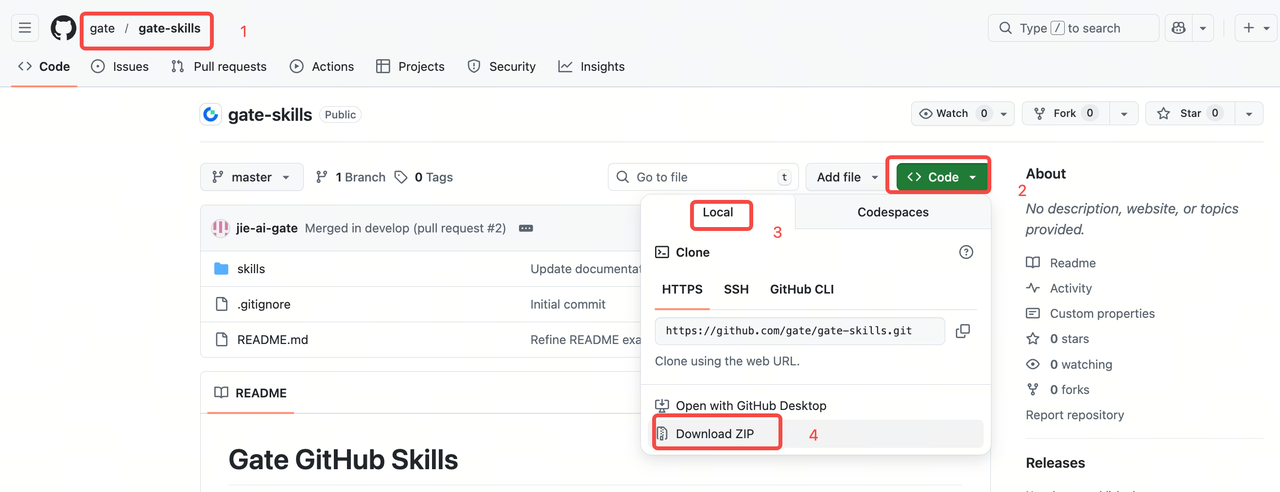
Étape 1 : Téléchargez le package Skills depuis GitHub : https://github.com/gate/gate-skills
Étape 2 : Double-cliquez pour extraire le fichier compressé, puis copiez-le dans le répertoire ~/ .codex/skills/
(1) Ouvrez le dossier caché
Allez dans votre dossier utilisateur, puis appuyez sur Commande+Maj+Point [CMD+Maj+.]. (Astuce : refaire ce raccourci masquera à nouveau le dossier.)
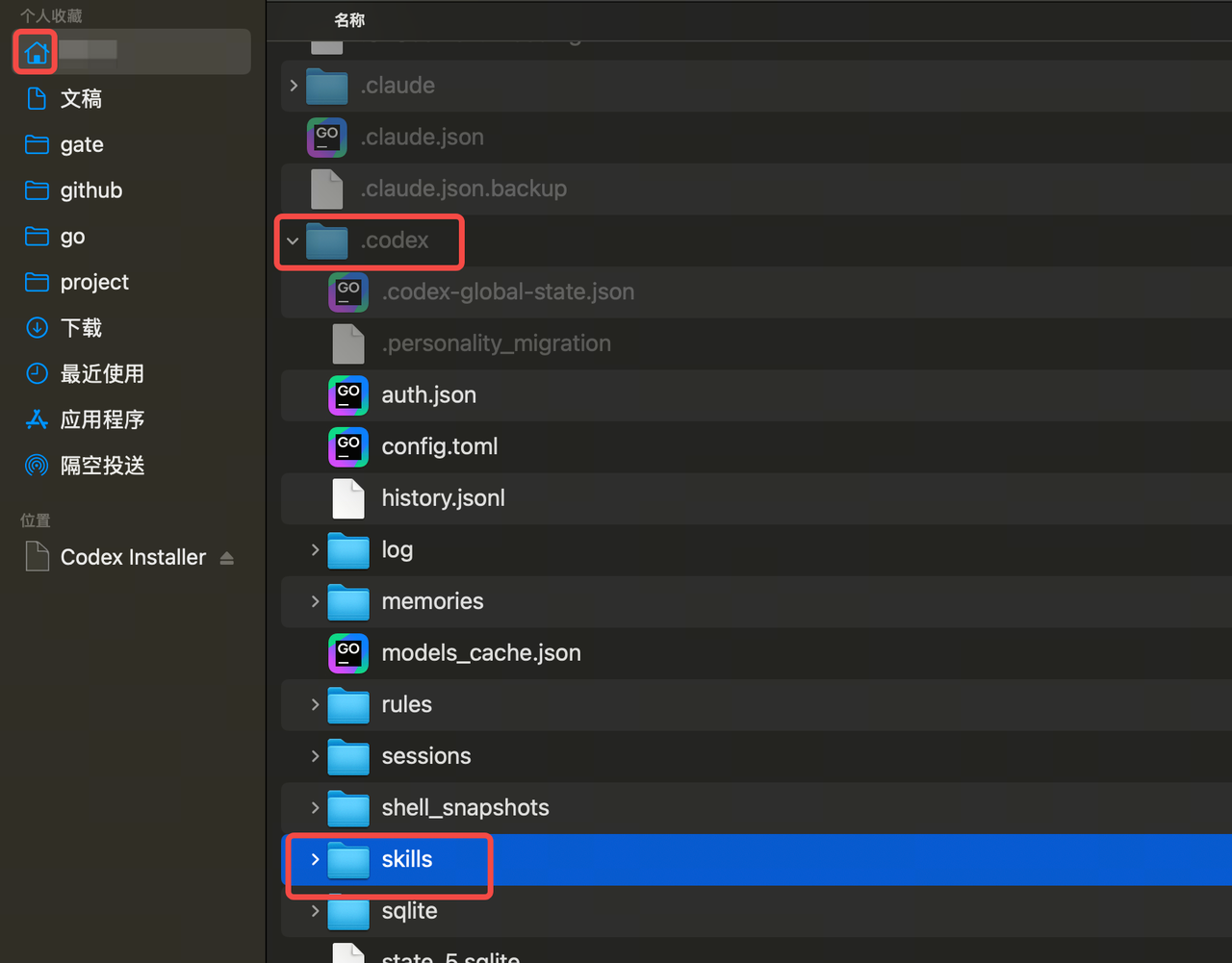
(2) Copiez le dossier dans le répertoire indiqué
Trouvez le dossier ~/.codex/skills et copiez tous les sous-dossiers de skills dans gate-skills-master dans le répertoire courant.
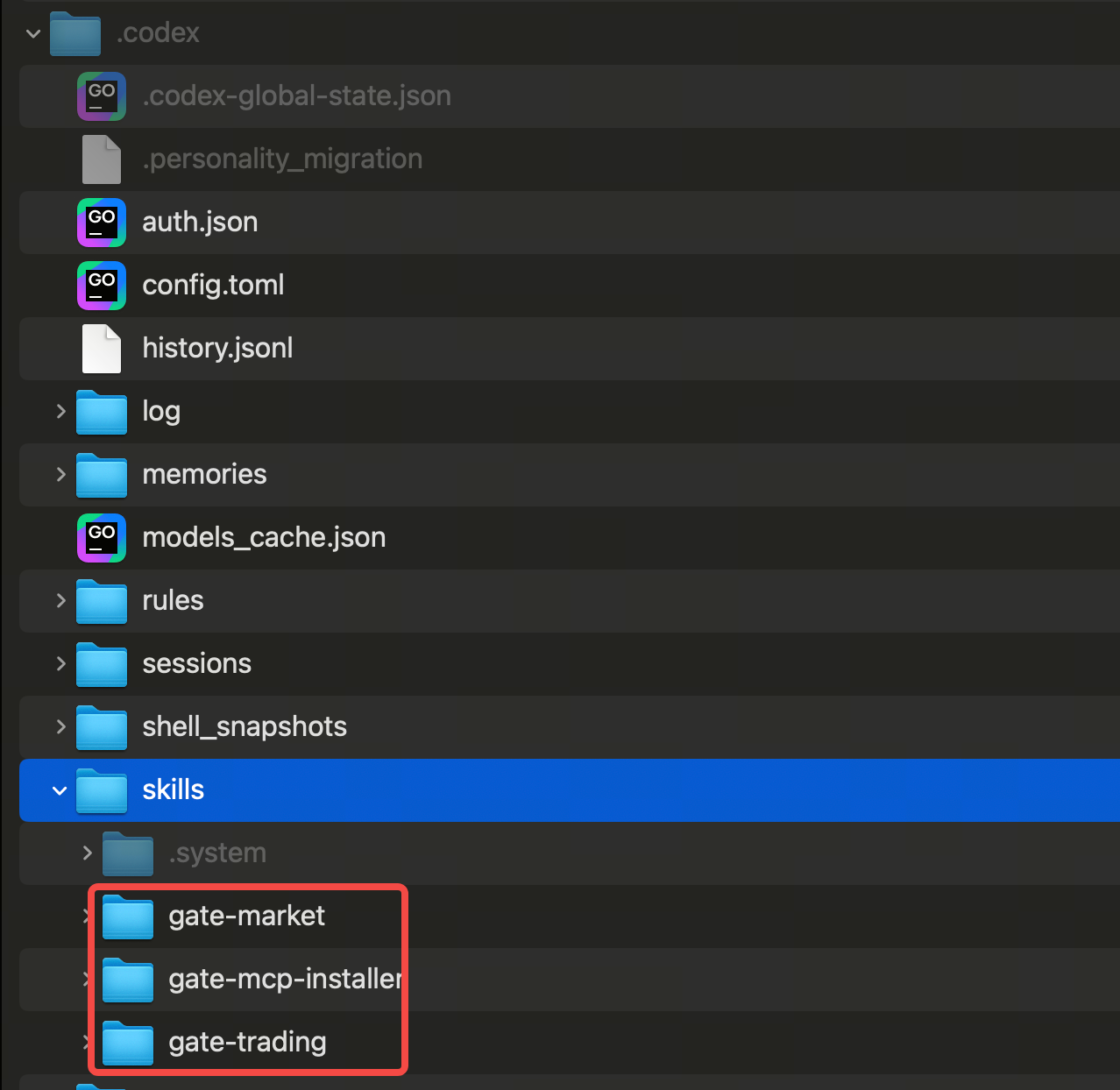
(3) Vérifiez l'installation. Redémarrez votre terminal et saisissez /skills -> Lister les skills
Installer des Skills avec OpenClaw
Option 1 : Installation directe via le chat (Recommandé)
Dans l'interface de chat OpenClaw (comme Telegram, Feishu, etc.), il suffit d'envoyer le lien GitHub à l'assistant IA, par exemple :
help me auto install Gate Skills:https://github.com/gate/gate-skills
L'assistant va automatiquement récupérer le code, configurer l'environnement et tenter de charger le skill.
Option 2 : Installation automatique via ClawHub (Recommandé)
-
Marketplace officiel (nécessite npx préinstallé ; voir l'annexe pour l'installation de npx)
npx clawhub@latest install gate-skills -
Dépôt GitHub
npx clawhub@latest add https://github.com/gate/gate-skills
Option 3 : Installation manuelle
Étape 1 : Téléchargez le package Skills depuis GitHub : https://github.com/gate/gate-skills
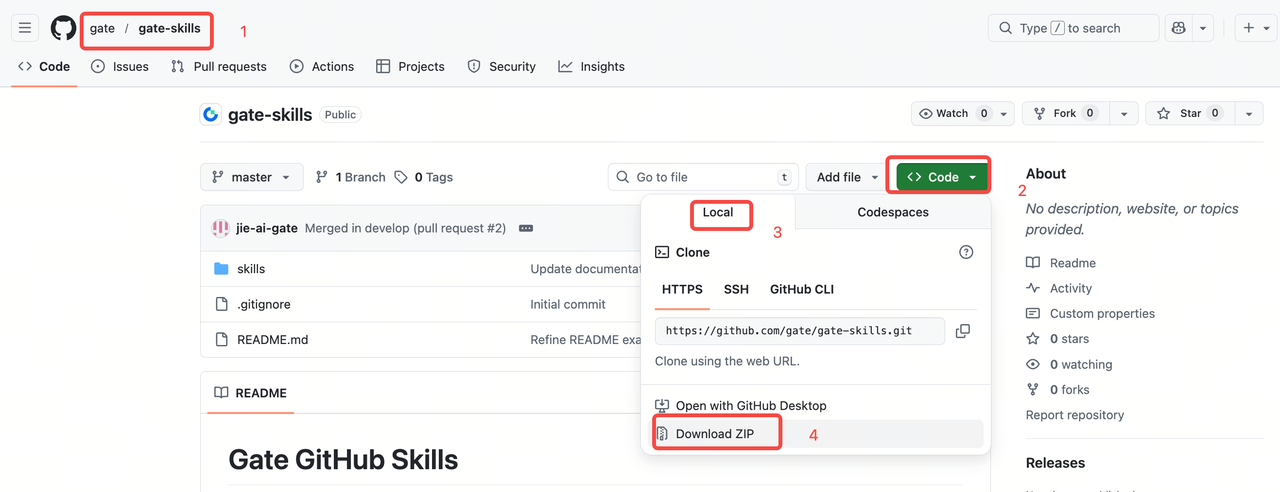
Étape 2 : Double-cliquez pour extraire le fichier compressé, puis copiez-le dans le répertoire ~/ .openclaw/skills/
(1) Ouvrez le dossier caché
Allez dans votre dossier utilisateur, puis appuyez sur Commande+Maj+Point [CMD+Maj+.]. (Astuce : refaire ce raccourci masquera à nouveau le dossier.)
(2) Copiez le dossier dans le répertoire indiqué
Trouvez le dossier ~/.openclaw/skills et copiez tous les sous-dossiers de skills dans gate-skills-master dans le répertoire courant.
Étape 3 : Redémarrez OpenClaw Gateway
Option 4 : Installation directe via le chat
Dans l'interface de chat OpenClaw (comme Telegram, Feishu, etc.), il suffit d'envoyer le lien GitHub à l'assistant IA, par exemple : "Aide-moi à installer ce skill : https://github.com/gate/gate-skills"
L'assistant va automatiquement récupérer le code, configurer l'environnement et tenter de charger le skill.
Annexe : Installer l'outil de gestion de paquets npx (version Mac)
# Vérifiez si l'outil de gestion de paquets npx est installé. Si restreint :
npx -v
# 11.8.0 Si une version s'affiche, npx est installé

# Si non installé (ordinateur Mac)
# Option 1 : Installer avec Homebrew
## Installer Homebrew - Officiel (Recommandé)
/bin/bash -c "$(curl -fsSL https://raw.githubusercontent.com/Homebrew/install/HEAD/install.sh)"
## Installer Homebrew - Miroir Chine
/bin/zsh -c "$(curl -fsSL https://gitee.com/cunkai/HomebrewCN/raw/master/Homebrew.sh)"

## Vérifier l'installation de Homebrew
brew --version
# Homebrew 5.0.16 Si un numéro de version s'affiche, l'installation a réussi

## Installer le support npx
brew install node

# Saisissez npx -v pour vérifier
npx -v

# Option 2 : Installation via le site officiel
## Installez nodejs en téléchargeant l'installateur approprié
https://nodejs.org/en/download
Le contenu présenté ici est fourni à titre informatif et éducatif uniquement et ne constitue en aucun cas un conseil financier, d'investissement, de trading ou juridique, ni une offre ou une sollicitation d'achat ou de vente de tout actif numérique. Gate ne donne aucune garantie expresse ou implicite quant à l'exactitude, l'exhaustivité ou l'actualité des informations contenues dans ce Les fonctions des produits, les interfaces, les règles et les structures tarifaires peuvent être modifiées ou ajustées à tout moment. Veuillez vous référer aux dernières annonces ainsi qu'aux informations affichées sur la plateforme Gate pour obtenir les détails les plus précis.
Les investissements en actifs numériques comportent des risques importants, et les prix peuvent connaître d'importantes fluctuations. Vous pouvez perdre la totalité de votre investissement. Veillez à prendre vos décisions avec prudence, en fonction de votre situation financière et de votre tolérance au risque, après avoir pleinement compris les risques associés. Si nécessaire, il est recommandé de consulter un conseiller financier ou juridique indépendant.
Pour plus d'informations sur les risques potentiels, veuillez consulter la déclaration des risques et les conditions d'utilisation de Gate.
